
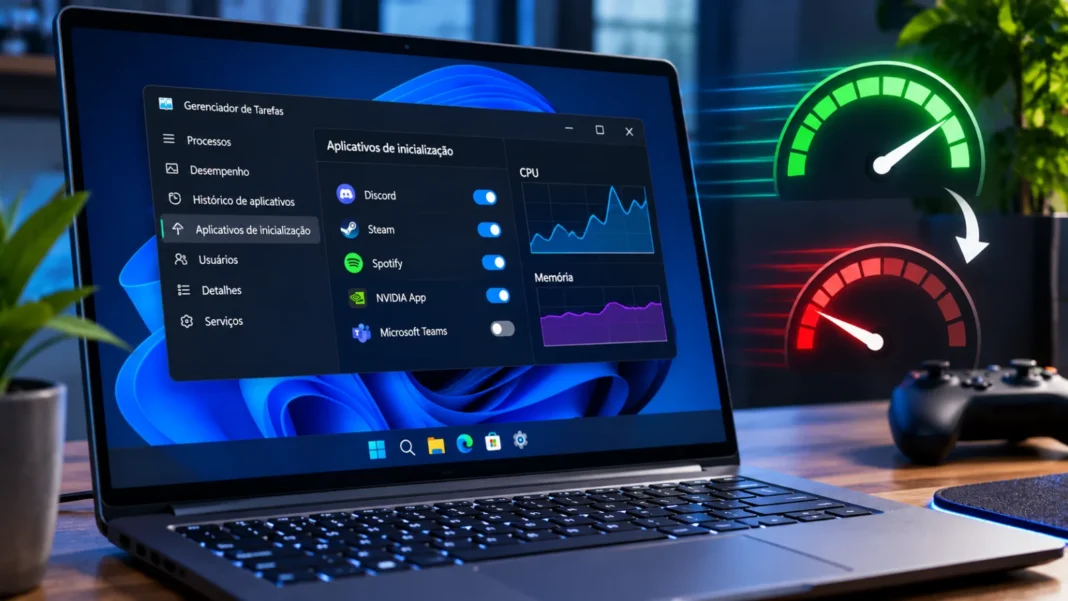
Uma mudança pouco conhecida no Registro do Windows 11 virou assunto entre usuários que querem deixar o computador mais rápido. O ajuste reduz o tempo de espera para abrir programas configurados para iniciar com o sistema. Em um dos relatos que chamaram atenção, a espera para carregar esses aplicativos caiu de dois minutos e meio para cerca de 30 segundos. O resultado parece animador, mas há um detalhe: em computadores menos potentes, a mesma alteração pode provocar lentidão.
Isso acontece porque o Windows não abre necessariamente todos os programas ao mesmo tempo depois que você entra na conta. O sistema pode distribuir a inicialização para evitar que vários aplicativos disputem processador, memória e armazenamento de uma vez. Ao eliminar esse intervalo, alguns usuários percebem os programas aparecerem mais cedo, enquanto outros podem ficar com o computador temporariamente sobrecarregado.
Por que o Windows 11 atrasa a abertura de alguns programas?
É comum ligar o PC, chegar à área de trabalho e perceber que Discord, Steam, aplicativos de nuvem e outras ferramentas ainda estão abrindo aos poucos. Esse comportamento não indica, por si só, um defeito no computador. A Microsoft explica em sua documentação que programas configurados para iniciar automaticamente podem ser adiados para não interferir no uso do sistema nem atrapalhar uns aos outros.
A medida tem uma razão prática. Quando muitos aplicativos tentam acessar o disco e usar a CPU simultaneamente, até tarefas simples, como abrir o menu Iniciar ou o navegador, podem demorar mais. Esse efeito costuma ser mais perceptível em máquinas com pouca memória RAM, processadores de entrada ou armazenamento mais lento.
Em PCs com SSD NVMe, bastante memória e processadores modernos, o cenário pode ser diferente. Há situações em que o hardware consegue abrir vários programas rapidamente, mas o intervalo de espera do Windows continua sendo aplicado. Foi justamente essa diferença que levou usuários a investigar maneiras de antecipar a inicialização.
O que faz o truque que promete acelerar o Windows 11?
O ajuste envolve uma chave chamada Serialize, localizada no Registro do usuário, dentro da área de configurações do Explorador de Arquivos. Nela, é possível criar dois valores conhecidos como StartupDelayInMSec e WaitForIdleState, usados em orientações compartilhadas pela comunidade para reduzir a espera de aplicativos de inicialização.
Um usuário relatou que, após definir os dois valores como zero, o tempo necessário para todos os seus programas configurados para iniciar caiu de aproximadamente 150 para 30 segundos. O computador em questão tinha dezenas de aplicativos e scripts programados para abrir depois do login. Outros relatos apresentaram ganhos menores ou resultados diferentes.
É importante observar que esse número não representa um teste oficial da Microsoft nem uma melhora garantida de 80% para qualquer computador. Trata-se de uma experiência individual, e o comportamento pode variar conforme a versão do Windows, os programas instalados e a configuração do hardware.
Por que a alteração também pode deixar o PC mais lento?
Imagine que o Windows precise carregar um antivírus, aplicativos de comunicação, sincronização de arquivos, utilitários de periféricos e vários serviços adicionais ao mesmo tempo. Cada um consome recursos. Se a máquina já estiver perto do limite de processamento ou memória, antecipar todos esses programas pode criar um engarrafamento logo após o login.
Nesse caso, o usuário pode até ver os aplicativos começarem a abrir mais cedo, mas a área de trabalho fica menos responsiva. Clicar em janelas, abrir o navegador ou começar a trabalhar pode levar mais tempo. O recurso, portanto, não é um acelerador universal: ele modifica quando os programas iniciam, e não a velocidade com que cada programa executa suas tarefas.
Também não há motivo para esperar aumento direto de FPS em jogos. A mudança diz respeito principalmente à fase posterior ao login no Windows, e não ao desempenho da placa de vídeo ou ao processamento durante uma partida. Para quem joga no PC, o benefício mais provável, quando existe, é chegar ao aplicativo ou launcher desejado mais rapidamente.
Vale a pena modificar o Registro do Windows 11?
Para a maioria dos usuários, a recomendação mais segura é não mexer no Registro apenas com a promessa de deixar o computador mais rápido. Os valores utilizados nesse truque não fazem parte de um controle de desempenho amplamente documentado pela Microsoft para o público geral. Alterações podem deixar de funcionar em atualizações futuras ou produzir resultados diferentes do esperado.
Em computadores potentes, com SSD rápido e muitos aplicativos configurados para abrir automaticamente, a mudança pode fazer sentido para usuários experientes que conseguem medir os resultados e desfazer a configuração. Mesmo assim, é aconselhável criar um ponto de restauração e fazer backup da chave antes de qualquer teste.
Já em notebooks básicos, computadores com pouca RAM ou máquinas que demoram a responder logo depois de ligar, eliminar esse atraso pode piorar o problema. Também é melhor não alterar configurações de computadores de trabalho administrados por uma empresa sem autorização.
Como melhorar a inicialização sem arriscar o sistema
Existe uma alternativa mais simples e oficialmente recomendada: revisar quais aplicativos realmente precisam iniciar junto com o Windows. Para isso, abra Configurações → Aplicativos → Inicialização. Outra opção é abrir o Gerenciador de Tarefas e acessar a seção Aplicativos de inicialização, onde é possível verificar quais programas estão ativados e, em algumas versões, seu impacto estimado.
Se você não usa determinados programas imediatamente após ligar o PC, pode desativar sua abertura automática. Ferramentas como aplicativos de conversa, launchers de jogos e clientes de armazenamento em nuvem podem ser iniciadas manualmente quando necessário, desde que isso não atrapalhe sua rotina. Evite desabilitar antivírus ou componentes de segurança sem entender sua função.
Essa medida reduz a quantidade de tarefas concorrendo por recursos e costuma ser mais adequada do que forçar todos os programas a carregar de uma vez. A orientação está disponível no guia oficial da Microsoft sobre aplicativos de inicialização.
E quem já aplicou o truque?
Se o computador passou a ficar lento após uma alteração desse tipo, o primeiro passo é avaliar se o problema começou exatamente depois da mudança. Quem criou a chave Serialize exclusivamente para o ajuste pode restaurar os valores anteriores ou remover apenas as entradas que adicionou, depois de fazer backup e confirmar que não existem outras configurações importantes na mesma chave.
Reinicie o computador após reverter e observe se o comportamento volta ao normal. Se não tiver certeza sobre quais valores foram modificados, não apague outras entradas do Registro por tentativa. Um ponto de restauração criado antes da mudança pode ser o caminho mais seguro.
A conclusão é simples: o Windows 11 pode adiar propositalmente a abertura de programas para manter o computador utilizável. Reduzir essa espera ajuda em alguns cenários, mas não transforma uma máquina lenta em uma máquina rápida. Antes de seguir qualquer dica milagrosa de desempenho, vale descobrir quais aplicativos estão consumindo recursos na inicialização.
Leia também: Como otimizar o Windows 11 para jogos e melhorar o FPS com segurança.
Referências: Microsoft Learn: inicialização e desempenho e Microsoft Support: aplicativos de inicialização.
