
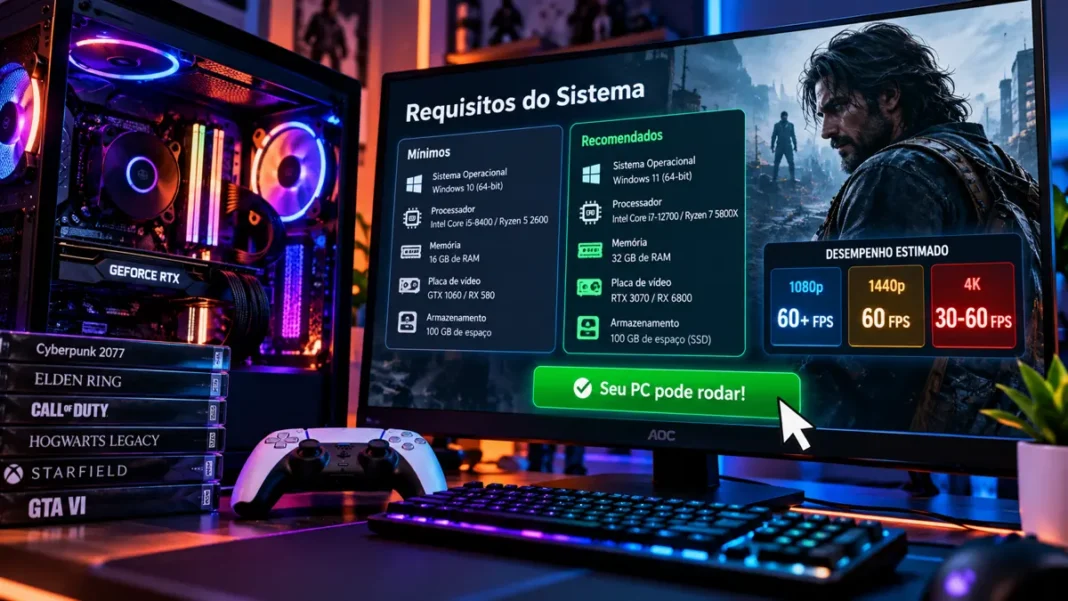
Quer comprar um jogo, mas não sabe se ele vai funcionar no seu computador? Antes de gastar dinheiro, veja como identificar processador, placa de vídeo e memória RAM, interpretar os requisitos oficiais e estimar o desempenho com mais segurança.
A dúvida “meu PC roda esse jogo?” é comum entre jogadores que utilizam computadores de entrada, notebooks ou máquinas que já têm alguns anos de uso. A resposta não depende apenas de ter Windows instalado ou espaço livre: processador, placa de vídeo, memória RAM, armazenamento e até a versão dos drivers podem fazer diferença.
O melhor caminho é comparar as especificações do seu computador com os requisitos publicados pela desenvolvedora e, quando possível, consultar testes feitos com hardware semelhante. A seguir, o Ultra Combo mostra como fazer essa verificação passo a passo, sem precisar abrir o gabinete.
1. Descubra qual é o processador e quanta memória RAM seu PC possui
No Windows 10 ou Windows 11, pressione Windows + I, abra Sistema e entre em Sobre. Na seção de especificações do dispositivo, você encontrará o modelo do processador e a quantidade de memória RAM instalada.
Outra opção é pressionar Ctrl + Shift + Esc para abrir o Gerenciador de Tarefas. Na aba Desempenho, consulte as seções CPU e Memória. Além da capacidade total de RAM, essa tela mostra a utilização dos componentes.
Anote o modelo completo do processador, como “Intel Core i5-10400” ou “AMD Ryzen 5 5600G”. Apenas dizer que o PC tem “Core i5” ou “Ryzen 5” não basta: existem gerações e modelos com desempenhos muito diferentes.
2. Veja qual placa de vídeo está instalada
A placa de vídeo, também chamada de GPU, costuma ser um dos componentes mais importantes para o desempenho em jogos 3D.
Para identificar a sua, abra o Gerenciador de Tarefas, clique em Desempenho e procure GPU. Você também pode pressionar Windows + R, digitar dxdiag, confirmar e consultar a aba de exibição. Dependendo do computador, a ferramenta pode mostrar mais de um adaptador gráfico.
Isso é especialmente importante em notebooks que possuem gráficos integrados e uma placa dedicada. O jogo pode acabar utilizando a GPU menos potente, prejudicando o desempenho.
Atenção: a quantidade de memória de vídeo (VRAM) não define sozinha a potência da placa. Uma GPU antiga com mais VRAM não é necessariamente superior a um modelo mais recente com menos memória.
3. Encontre os requisitos mínimos e recomendados do jogo
Depois de identificar o hardware, consulte a página oficial do jogo, a loja onde ele é vendido ou a documentação da desenvolvedora. Na Steam, por exemplo, as páginas dos jogos para PC costumam incluir a seção Requisitos de sistema.
Confira o sistema operacional, processador, memória, placa de vídeo, versão do DirectX quando exigida, espaço de armazenamento e eventuais observações sobre SSD ou conexão com a internet.
Evite usar listas de requisitos divulgadas antes de um anúncio oficial. Jogos ainda sem versão para PC confirmada podem circular com especificações inventadas, que não servem como base confiável para decidir uma compra.
Requisitos mínimos e recomendados: qual é a diferença?
Requisitos mínimos indicam a configuração básica informada pelo estúdio para executar o jogo nas condições previstas por ele. Isso não garante gráficos altos, 60 FPS ou ausência de travamentos.
Requisitos recomendados apontam uma configuração mais adequada à experiência desejada pelo desenvolvedor. Ainda assim, cada empresa pode utilizar critérios diferentes. Quando a página especifica resolução, qualidade gráfica e meta de FPS, a comparação fica muito mais útil.
Um jogo que exige uma GPU de determinada categoria pode até abrir em uma placa inferior, mas apresentar lentidão, quedas de quadros ou falhas visuais. Em outros casos, a inicialização pode ser bloqueada pela ausência de recursos técnicos necessários.
4. Compare o desempenho, não apenas os nomes dos componentes
Encontrar uma placa de vídeo “GeForce” ou um processador “Core i7” no seu PC não significa automaticamente que ele atende aos requisitos. A geração e o modelo específico importam.
Procure testes independentes com a mesma GPU e, de preferência, um processador semelhante ao seu. Dê prioridade a avaliações que informem a resolução usada (1080p, 1440p ou 4K), a qualidade gráfica, a versão do jogo e a média de FPS.
Se o seu PC usa gráficos integrados, compare com testes da mesma GPU integrada e configuração de memória. Resultados de placas dedicadas não são uma referência adequada.
5. Como saber quantos FPS um jogo pode alcançar?
FPS significa quadros por segundo. Em termos gerais, taxas mais altas oferecem movimentos mais fluidos, mas a experiência depende também da estabilidade dos quadros e do tipo de jogo.
Não existe uma calculadora capaz de prever com precisão absoluta o FPS de qualquer jogo em qualquer computador. O desempenho muda conforme mapa, cenário, atualizações, drivers, resolução, recursos gráficos e processos em segundo plano.
Ferramentas de estimativa podem ajudar a fazer uma triagem inicial, mas devem ser tratadas como aproximações. Testes reais com componentes equivalentes são referências melhores.
6. SSD, HD e espaço livre também fazem diferença?
Sim. Alguns jogos exigem instalação em SSD, especialmente quando dependem de carregamento rápido de arquivos durante a exploração do cenário. Mesmo quando um HD é aceito, um SSD costuma reduzir tempos de carregamento.
O armazenamento, porém, não substitui uma placa de vídeo mais potente e normalmente não resolve uma limitação de GPU. Confira também se há espaço livre suficiente para instalação, atualizações e arquivos temporários.
7. Notebook gamer e PC de mesa com a mesma GPU rodam igual?
Nem sempre. Placas de vídeo para notebooks podem ter limites de potência e refrigeração diferentes das versões para desktop. Dois notebooks com GPUs de nome semelhante também podem apresentar resultados distintos.
Por isso, ao pesquisar testes, observe se o equipamento avaliado é notebook ou desktop e, no caso de notebooks, considere a potência configurada para a GPU, o resfriamento e a memória.
8. O jogo atende aos requisitos, mas está travando: o que fazer?
Antes de pensar em comprar peças novas, verifique se o Windows e os drivers gráficos estão atualizados. Feche programas pesados em segundo plano, confira as temperaturas e confirme se o jogo está usando a GPU correta.
Experimente reduzir primeiro configurações como sombras, reflexos, distância de visão e efeitos volumétricos. Se necessário, diminua a resolução ou utilize tecnologias de reconstrução de imagem compatíveis, como DLSS, FSR ou XeSS, respeitando as opções disponíveis no jogo e na sua GPU.
Também vale distinguir FPS baixo de travamentos pontuais: quedas ocasionais podem estar relacionadas a compilação de shaders, carregamento de dados, falta de memória ou problemas específicos do próprio jogo.
9. Ferramentas para verificar se um jogo roda no PC
Além da página oficial de requisitos, serviços como o Can You RUN It, do System Requirements Lab, podem comparar componentes do computador com listas de jogos. Entretanto, verificadores automáticos não substituem testes de desempenho e exigem atenção às permissões de qualquer software instalado.
Para conferir detalhes de hardware sem depender de uma ferramenta externa, o Windows já oferece o Gerenciador de Tarefas, as Configurações e o diagnóstico DirectX (dxdiag).
10. E se o jogo não rodar? O que vale atualizar primeiro?
A resposta depende do componente que está limitando a experiência. Se a placa de vídeo está muito abaixo do requisito, aumentar apenas a RAM provavelmente não resolverá. Se o computador tem pouca memória, fechar aplicativos e ampliar a RAM pode reduzir engasgos, desde que os demais componentes sejam suficientes.
Em computadores de mesa, confira a compatibilidade da placa-mãe, da fonte e do gabinete antes de comprar uma GPU ou processador. Em notebooks, as possibilidades de atualização costumam ser mais limitadas.
Perguntas frequentes
Ter 16 GB de RAM significa que meu PC roda qualquer jogo?
Não. A RAM é apenas um dos requisitos. Um PC com 16 GB de memória e GPU muito fraca pode não executar adequadamente jogos exigentes.
Uma placa integrada consegue rodar jogos atuais?
Algumas conseguem executar determinados jogos, especialmente em configurações gráficas reduzidas. O resultado varia bastante conforme a GPU integrada, a memória e o título.
Se meu PC atende aos requisitos mínimos, vou jogar a 60 FPS?
Não necessariamente. Os requisitos mínimos não representam uma promessa universal de 60 FPS. Procure a meta de desempenho declarada pelo estúdio e testes independentes.
É seguro baixar qualquer programa que promete testar meu PC?
Não. Priorize ferramentas conhecidas, baixadas de sites oficiais, e evite executáveis de procedência desconhecida.
Conclusão: como descobrir se um jogo roda no seu PC antes de comprar
O procedimento mais confiável é simples: identifique o processador, a GPU e a RAM; consulte os requisitos oficiais; compare modelos específicos; e procure testes reais na resolução em que pretende jogar.
Essa checagem ajuda a evitar compras por impulso e mostra quando uma atualização de hardware realmente faz sentido. Antes de investir em peças novas, lembre-se de que nem todo problema de desempenho é causado por falta de potência.
Quer mais guias para montar, atualizar e aproveitar melhor seu PC gamer? Acompanhe os tutoriais do Ultra Combo.
