
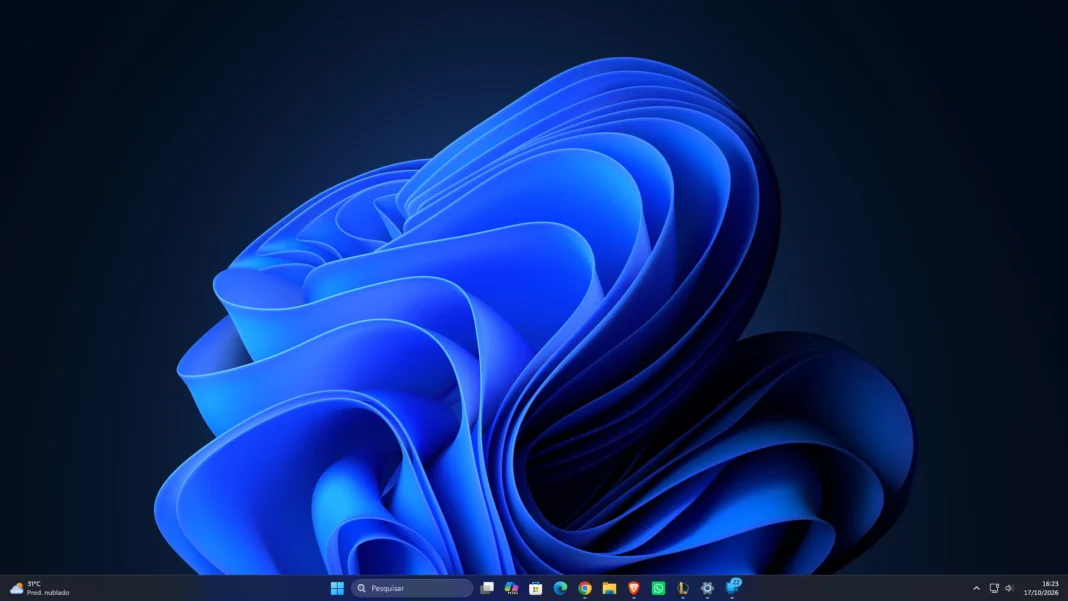
O Windows 11 26H2 já pode ser baixado oficialmente em formato ISO no site da Microsoft. A atualização de 2026 foi disponibilizada em 29 de setembro e pode ser instalada pela ferramenta do Windows Update, pelo Assistente de Instalação ou por uma imagem de disco para criar um pendrive inicializável. Quem prefere instalar o sistema do zero também pode baixar a ISO em português do Brasil, diretamente dos servidores da empresa.
Antes de escolher o método, existe uma diferença importante: computadores compatíveis que já usam Windows 11 24H2 ou 25H2 normalmente não precisam baixar a ISO completa. A Microsoft distribui a versão 26H2 por meio de um pacote pequeno de habilitação, que aproveita componentes já recebidos em atualizações anteriores. A ISO é mais útil para reinstalar o sistema, preparar um pendrive ou configurar outro computador.
Windows 11 26H2 já foi lançado oficialmente?
Sim. Segundo a página oficial de integridade de versões da Microsoft, o Windows 11 26H2 atingiu a disponibilidade geral em 29 de setembro de 2026. O lançamento é identificado pela companhia como Windows 11 2026 Update.
A distribuição por Windows Update acontece de forma gradual. Isso significa que a atualização pode não aparecer imediatamente em todos os computadores, mesmo quando eles cumprem os requisitos mínimos. A Microsoft também pode bloquear temporariamente a oferta em determinados dispositivos se identificar problemas conhecidos de compatibilidade.
Para as edições Home e Pro, a versão 26H2 tem suporte previsto até 10 de outubro de 2028. Já as edições Enterprise e Education seguem um período de manutenção maior, com encerramento previsto para 9 de outubro de 2029. Esses prazos seguem o calendário de suporte publicado pela empresa.
Como baixar a ISO do Windows 11 26H2 em português do Brasil
O caminho mais seguro é utilizar a página oficial para baixar o Windows 11. Ela identifica o Windows 11 2026 Update como versão atual e oferece opções para atualizar o PC, criar uma mídia de instalação ou baixar a imagem ISO.
- Acesse microsoft.com/pt-br/software-download/windows11.
- Role até a seção Baixar imagem de disco (ISO) do Windows 11 para dispositivos x64.
- Selecione a imagem ISO de múltiplas edições do Windows 11 e confirme a escolha.
- Na etapa de idioma, escolha Português (Brasil), se disponível, e confirme.
- Clique no botão de download de 64 bits gerado pela Microsoft e aguarde a transferência.
O arquivo pode ocupar vários gigabytes; o tamanho depende da arquitetura, do idioma e das atualizações incorporadas à imagem. A Microsoft informa que os links gerados têm validade limitada, portanto um endereço de download que expirou não significa que a ISO foi retirada do ar: basta gerar outro link na página oficial.
Atenção: não é necessário instalar aplicativos desconhecidos nem baixar uma imagem modificada em sites de terceiros. O link acima é o canal de distribuição recomendado para obter a ISO original.
Qual ISO escolher: x64 ou Arm64?
Para a maioria dos computadores equipados com processadores Intel ou AMD, a versão correta é x64. Já aparelhos compatíveis com processadores Arm, como alguns notebooks equipados com chips Snapdragon, utilizam a ISO Arm64.
A própria Microsoft fornece uma opção separada para mídia Arm64 a partir da página de download. A Ferramenta de Criação de Mídia tradicional é voltada a computadores x64 e não deve ser tratada como solução universal para aparelhos Arm.
Se tiver dúvida sobre a arquitetura, abra Configurações > Sistema > Sobre no Windows e procure a informação em Tipo de sistema. Escolher o arquivo correto evita incompatibilidades durante a instalação.
Como instalar o Windows 11 26H2 sem formatar o computador
Para quem deseja manter programas e arquivos, o método mais simples continua sendo Configurações > Windows Update > Verificar se há atualizações. Também é possível ativar a opção para receber as atualizações mais recentes assim que estiverem disponíveis. Quando a versão 26H2 estiver liberada para o aparelho, o sistema oferecerá a instalação.
Em situações em que uma imagem ISO é necessária, a Microsoft também permite fazer uma atualização no próprio Windows:
- Baixe a ISO oficial correspondente ao idioma e à arquitetura do computador.
- No Explorador de Arquivos, clique com o botão direito no arquivo e escolha Montar.
- Abra a unidade virtual criada e execute setup.exe.
- Siga as orientações até a tela final e confira se a opção Manter arquivos pessoais e aplicativos está disponível e selecionada.
- Somente depois de confirmar as opções de preservação, prossiga com a instalação.
Não avance caso o instalador informe que programas ou arquivos serão removidos e esse não seja seu objetivo. A possibilidade de preservar aplicativos depende da edição instalada, do idioma, da arquitetura e da compatibilidade do cenário de atualização. Faça um backup dos dados importantes antes de começar.
Como criar um pendrive de instalação do Windows 11 26H2
Quem vai instalar o Windows em um computador novo ou realizar uma instalação limpa pode utilizar a Ferramenta de Criação de Mídia, disponível no mesmo site oficial da Microsoft. Ela permite preparar um pendrive inicializável ou salvar a imagem ISO para uso posterior.
O fabricante informa que a ferramenta precisa de um pendrive vazio com pelo menos 8 GB de capacidade. Como algumas imagens ISO podem se aproximar desse limite, um pendrive de 16 GB ou mais oferece margem adicional. Todo o conteúdo da unidade selecionada será apagado durante o processo.
Depois de criar a mídia, reinicie o PC e escolha o pendrive no menu de inicialização, seguindo as instruções do fabricante da placa-mãe ou do notebook. Uma instalação limpa pode apagar partições inteiras, portanto confira cuidadosamente o disco selecionado e só continue se possuir cópias dos dados necessários.
O que muda no Windows 11 26H2?
Embora o nome sugira uma grande atualização independente, o Windows 11 26H2 compartilha a mesma base de manutenção das versões 24H2 e 25H2. Segundo a Microsoft, diversas novidades já chegaram gradualmente em atualizações mensais anteriores. Por isso, instalar a versão 26H2 não garante que todos os recursos recentes apareçam pela primeira vez.
Entre as melhorias documentadas estão mudanças no Explorador de Arquivos e na busca, mais opções de personalização do menu Iniciar e da barra de tarefas, ajustes no Windows Update e avanços de segurança. Algumas funções dependem de hardware compatível, políticas administrativas ou distribuição gradual.
Um dos principais benefícios para quem já utiliza uma versão recente do Windows 11 é a mudança do ciclo de suporte: atualizar para 26H2 mantém o computador em uma edição que continua recebendo atualizações de segurança por mais tempo.
Vale a pena usar a ISO ou esperar pelo Windows Update?
Para a maioria dos usuários com Windows 11 24H2 ou 25H2 funcionando normalmente, vale priorizar o Windows Update. A atualização por habilitação tende a ser menor e exigir menos etapas, porque reutiliza arquivos presentes na instalação atual.
A imagem ISO faz mais sentido quando o objetivo é realizar uma instalação limpa, preparar mídias para vários computadores, criar uma máquina virtual ou tentar uma reinstalação de reparo com preservação de dados, desde que o instalador ofereça essa opção.
Também é importante não confundir a ISO com uma cópia de segurança: o arquivo contém o instalador do Windows, não os seus documentos, fotos, jogos ou configurações pessoais.
Se o computador estiver com uma versão antiga, confira também nosso guia sobre o fim do suporte ao Windows 11 24H2 e como atualizar com segurança.
Como verificar se o Windows 11 26H2 foi instalado
Após concluir a atualização, pressione Win + R, digite winver e pressione Enter. Uma janela exibirá a versão do Windows instalada. Se tudo ocorreu corretamente, deverá aparecer Versão 26H2.
O mais importante é usar a mídia oficial da Microsoft, escolher a arquitetura adequada e conferir a opção de preservação de arquivos antes de executar qualquer instalação. Assim, quem precisa de uma ISO tem acesso ao instalador legítimo, enquanto os demais usuários podem continuar usando o processo mais simples oferecido pelo Windows Update.
